Writer без ручной вёрстки: как связаны стили, страницы и оглавление
В LibreOffice Writer оформление документа хранится в нескольких связанных системах: стили задают свойства текста и страниц, уровни заголовков собирают оглавление, а шаблон переносит эту конструкцию в новые файлы. Разбираем механизмы по руководству 26.2.
Шесть категорий вместо одной кнопки оформления
В Writer слово «стиль» обозначает не только заранее выбранные шрифт и размер. Это именованный набор свойств, применяемый к определённому типу объектов документа. Поэтому программа различает шесть категорий: абзацы, символы, страницы, врезки, списки и таблицы. Они существуют параллельно и решают разные задачи. Стиль абзаца может определять выравнивание и интервалы, а стиль символов — выделение отдельного термина внутри этого абзаца.
Заголовок главы тоже является абзацем. Колонтитул содержит абзацы, как и каждый пункт списка. Именно поэтому абзацные стили занимают центральное место в структуре Writer, но не заменяют остальные категории. Например, свойства нумерации списка и свойства его текста относятся к разным уровням оформления.
Список стилей открывается в боковой панели. В нём есть фильтры для применённых и пользовательских стилей, а также иерархическое представление. Это не набор независимых образцов: часть стилей связана отношениями наследования. Здесь и далее рассматриваются механизмы, описанные в официальном Writer Guide 26.2, опубликованном в марте 2026 года. Иллюстрации относятся к этой версии руководства, а не к отдельному октябрьскому обновлению программы.
| Категория | Что оформляет |
|---|---|
| Абзац | Целый абзац и его параметры |
| Символы | Фрагмент текста внутри абзаца |
| Страница | Размер листа, поля и макет |
| Врезка | Врезки и изображения |
| Список | Нумерацию и маркеры |
| Таблица | Внешний вид таблицы |
Источник: Writer Guide 26.2, Chapter 8
Наследование, следующий стиль и автоматическое обновление
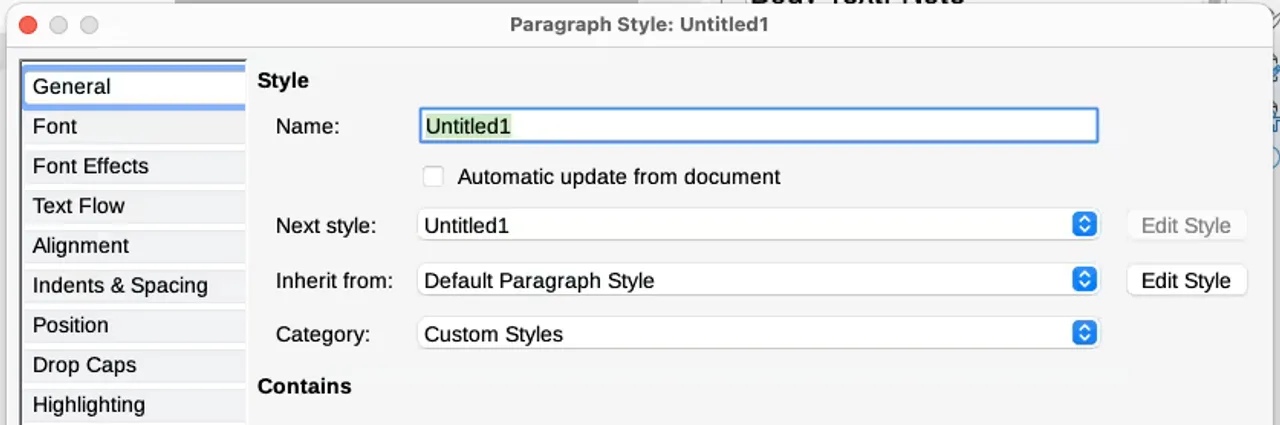
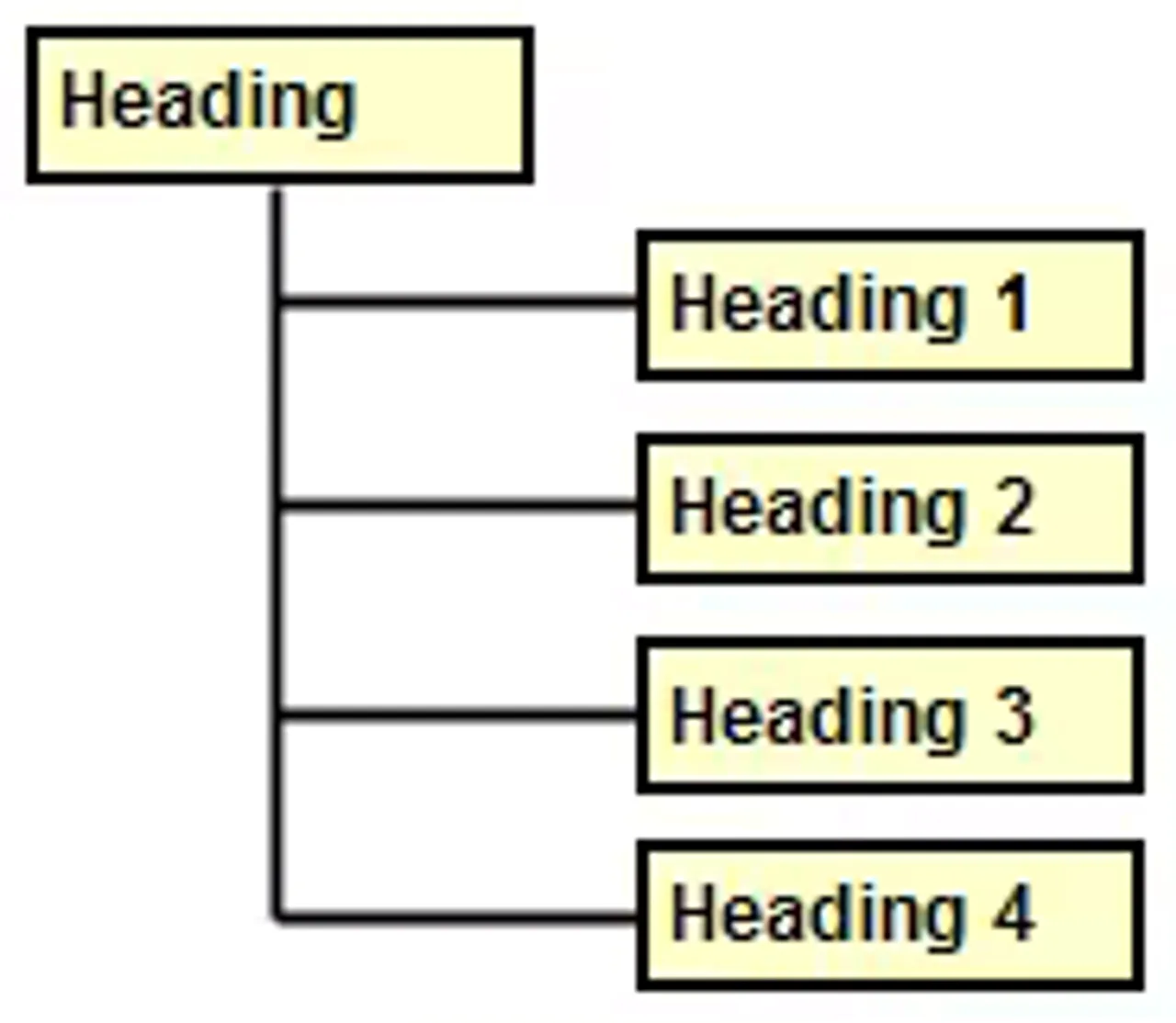
У стиля абзаца есть родитель: например, стили разных уровней заголовков могут получать общие свойства от Heading. Если изменить в родительском стиле гарнитуру, дочерние стили унаследуют новое значение. Однако явно заданное свойство дочернего стиля имеет преимущество. Собственный цвет Heading 2 не исчезает после изменения цвета родителя. Это позволяет иметь общую типографическую основу и локальные различия без копирования всех настроек.
Поле Inherit from доступно для стилей абзацев, символов и врезок. Для страниц и списков такая схема наследования не применяется. Поле Next Style решает другую задачу: оно задаёт стиль следующего элемента. После заголовка может автоматически идти основной текст, а за левой страницей — правая. Следование не следует путать с отношением родителя и потомка.
Отдельный переключатель AutoUpdate существует у стилей абзацев и врезок. При его включении ручная правка объекта изменяет сам стиль, поэтому результат распространяется и на другие использующие его объекты. Сводка Contains показывает собственные параметры стиля, а Reset to Parent позволяет вернуть свойства к родительским значениям.
Почему применение стиля не всегда меняет вид текста
Прямое форматирование хранится поверх оформления, заданного стилем. Если слово вручную сделали полужирным или изменили размер букв, применение другого абзацного стиля не обязательно устранит эту правку. Операции отвечают на разные вопросы: стиль определяет общую систему свойств, а прямое форматирование создаёт исключение для выбранного фрагмента. Поэтому два абзаца с одинаковым названием стиля иногда выглядят по-разному.
Команда Format → Clear Direct Formatting удаляет такие ручные переопределения. В руководстве также приведено сочетание Ctrl+M. После очистки текст снова получает соответствующие свойства из действующих стилей. Это отличается от назначения нового стиля: меняется источник конкретных параметров, а не только запись в списке оформления.
У абзаца есть и параметры потока текста. Keep with next paragraph удерживает его вместе со следующим — например, вводную строку и список или заголовок и начало раздела. Настройки разделения абзаца управляют количеством строк, которые должны оставаться вместе у верхней и нижней границы страницы. Эти свойства относятся к размещению текста, а не к вставке пустых строк. Изменение объёма предыдущего раздела поэтому приводит к пересчёту потока с сохранением заданных правил.
Страница — тоже стиль, но не разновидность абзаца
Размер листа, поля, колонки, фон, колонтитулы и другие базовые параметры макета Writer хранит в стиле страницы. Один документ может использовать несколько таких стилей. Если изменить поля в Default Page Style, результат затронет все страницы, которым он назначен. Даже перетаскивание границы поля на линейке меняет свойство стиля, а не создаёт независимую настройку только для видимого листа.
Для перехода, например, от титульного листа к основному тексту служит разрыв страницы с назначением следующего стиля. В диалоге ручного разрыва можно выбрать Page break и нужный стиль. Другой путь — параметры разрыва в разделе Text Flow диалога абзаца. Это явная граница между частями макета, отличающаяся от обычного автоматического переноса текста.
Колонтитулы также включаются для стилей страниц. На нескольких страницах одного стиля могут отображаться одинаковые элементы оформления, хотя содержимое отдельных колонтитулов допускает предусмотренные варианты. Настройки документа не становятся глобальными настройками всех будущих файлов автоматически: для этого изменённый макет сохраняют в шаблоне. Такая граница отделяет оформление текущей работы от основы для новых документов.
Как заголовок превращается в строку оглавления
Автоматическое оглавление строится из структуры документа. Типовой вариант использует Heading 1, Heading 2 и Heading 3 для глав и вложенных разделов, но Writer допускает другие абзацные стили, связанные с нужными уровнями. Программа может обрабатывать до десяти уровней. Просто крупный полужирный текст без соответствующей структурной настройки не равнозначен заголовку для этого механизма.
Команда Insert → Table of Contents and Index открывает создание оглавления. В стандартном варианте его пункты становятся гиперссылками. В параметрах можно выбрать весь документ либо текущую главу, глубину включаемых уровней, дополнительные стили и способы оформления записей. Сами строки оглавления также получают специальные стили, отдельные от оформления заголовков в основном тексте.
После добавления текста, изменения названий или перемещения разделов оглавление обновляют через его контекстное меню. Серый фон обозначает автоматически формируемое поле: он не печатается и не попадает в PDF как заливка. Ручная правка сгенерированной строки отличается от изменения исходного заголовка. При следующем обновлении такая правка пропадёт, поскольку Writer заново построит запись по структуре и актуальным номерам страниц.

Что сохраняет шаблон и как создаётся новый документ
Шаблон Writer — модель документа, а не просто библиотека шрифтов. Он может включать текст, изображения, стили и настройки. Поэтому шаблон отчёта способен содержать титульный лист, готовые разделы и согласованное оформление, тогда как шаблон письма — постоянные реквизиты. Все новые документы основаны на каком-либо шаблоне; если пользователь не назначил собственный вариант по умолчанию, используется встроенная пустая основа.
При открытии шаблона через окно Templates создаётся новый несохранённый документ. Это не то же самое, что открыть исходный файл шаблона для редактирования. В свойствах документа можно увидеть, на какой основе он создан. Команда File → Templates → Save as Template сохраняет подготовленный документ в качестве новой основы и позволяет назначить категорию, а при необходимости — сделать её вариантом по умолчанию.
Связь с шаблоном имеет конкретные условия. Она сохраняется до изменения шаблона, после которого пользователь отказывается обновлять документ. При переносе файла на компьютер без соответствующего установленного шаблона связь разрывается, хотя его имя остаётся в свойствах. Само отображение названия поэтому не подтверждает, что документ продолжает получать изменения своей первоначальной основы.