Контуры в Inkscape: чем узлы отличаются от фигур и как работают живые эффекты
Прямоугольник, замкнутый контур и линия с широкой обводкой могут выглядеть одинаково, но редактируются по-разному. Разбираем геометрию, булевы операции и неразрушающие преобразования на примерах официального учебника.
Фигура хранит свои правила, контур — свою геометрию
В Inkscape внешнее сходство двух объектов не означает одинаковое внутреннее устройство. Прямоугольник, эллипс, звезда или спираль, созданные соответствующим инструментом, остаются геометрическими фигурами. Они редактируются специальными ручками своего типа. Контур, напротив, изменяется инструментами работы с путями и узлами. Это различие объясняет, почему попытка произвольно передвинуть вершину обычного прямоугольника не равна изменению его ширины.
Команда Object to Path переводит фигуру в контур. После этого доступно изменение отдельных участков границы, но исходное параметрическое поведение фигуры теряется. Руководство подчёркивает односторонний характер преобразования: контур не превращается автоматически обратно в прежний редактируемый прямоугольник или эллипс. Возможность отменить действие в истории — другой механизм, не обратное геометрическое распознавание.
На практике выбор касается того, что должно оставаться управляемым. Для повторного изменения пропорций звезды удобны свойства фигуры. Для несимметричной границы нужны узлы. Если требуется сохранить оба варианта, исходный объект и его преобразованная копия выполняют разные роли. Это не улучшение качества линий, а смена способа описания одного и того же внешнего силуэта.
Узел соединяет сегменты, но не образует развилку
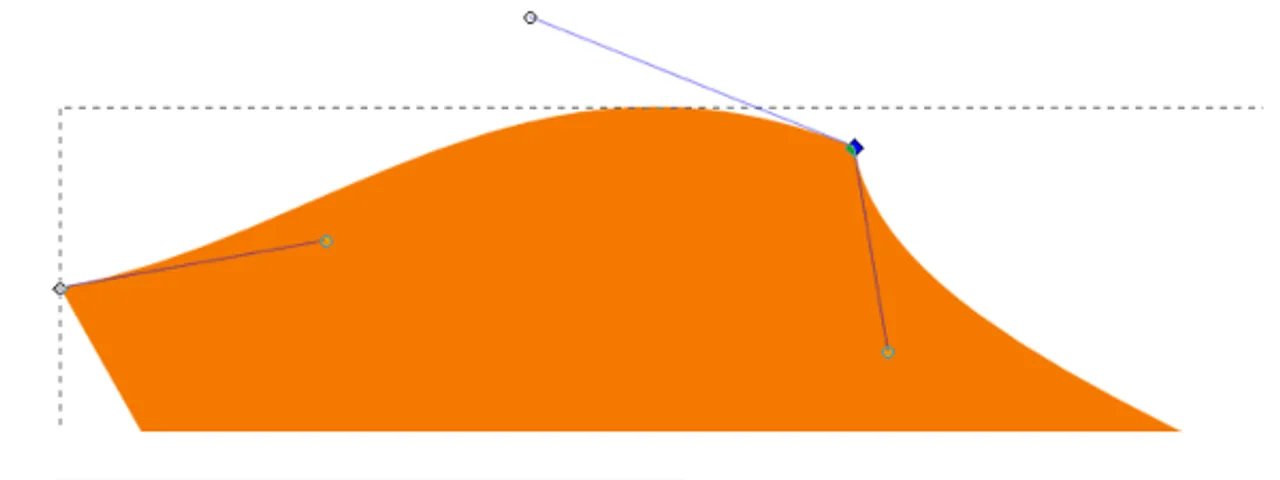
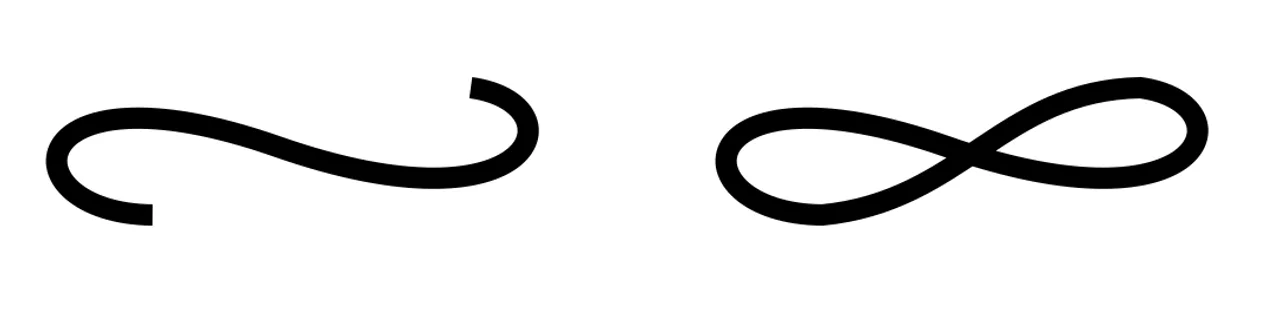
Контур состоит из узлов и соединяющих их сегментов. Он может быть открытым — с двумя концами — или замкнутым, когда последние точки соединены. В модели, описанной учебником Inkscape, у отдельного узла бывает один или два соседних сегмента. Присоединить к нему третью ветку нельзя: визуальное разветвление собирается из отдельных контуров, даже если их окончания совпадают на холсте.
Перемещение узла меняет положение соединённых с ним участков. Для более тонкого управления используются ручки, которые задают форму прилегающих кривых. У узла их может быть до двух; они изображаются как управляющие точки, соединённые с узлом тонкими линиями. Ручка не является дополнительной точкой, через которую обязан проходить сам контур.
Есть и прямое редактирование сегмента: инструмент узлов позволяет тянуть участок линии между точками, меняя кривизну. Это удобное отличие от перемещения объекта целиком. В первом случае меняется локальная геометрия, во втором — положение всего рисунка. На учебных иллюстрациях эти действия показаны раздельно, поскольку одинаковое движение мыши над ручкой, узлом или сегментом запускает разные преобразования.
Тип узла задаёт связь между управляющими ручками
Острый узел допускает независимое перемещение ручек и подходит для угла либо свободного изменения кривизны с каждой стороны. Сглаженный узел удерживает ручки и сам узел на одной прямой: направление перехода становится непрерывным. Симметричный дополнительно сохраняет одинаковое расстояние ручек от узла, поэтому их движения связаны сильнее.
Автоматически сглаженный тип самостоятельно подбирает расположение ручек при перемещении точки. Это отдельный режим поведения, а не просто сглаженный узел с другим значком. Тип можно менять для одной точки или для выделенной группы через панель инструмента узлов. Контур при этом остаётся тем же объектом, но локальные ограничения его редактирования становятся другими.
Разница особенно заметна на стыке двух криволинейных участков. Если нужен выраженный излом, автоматическая плавность будет мешать. Если требуется спокойная дуга, независимые ручки острого узла потребуют вручную согласовывать направления. Увеличение числа узлов само по себе не выбирает нужное поведение. Тип существующей точки часто определяет характер перехода точнее, чем добавление новых точек рядом с проблемным участком.
Булевы операции меняют области, а Combine собирает объект
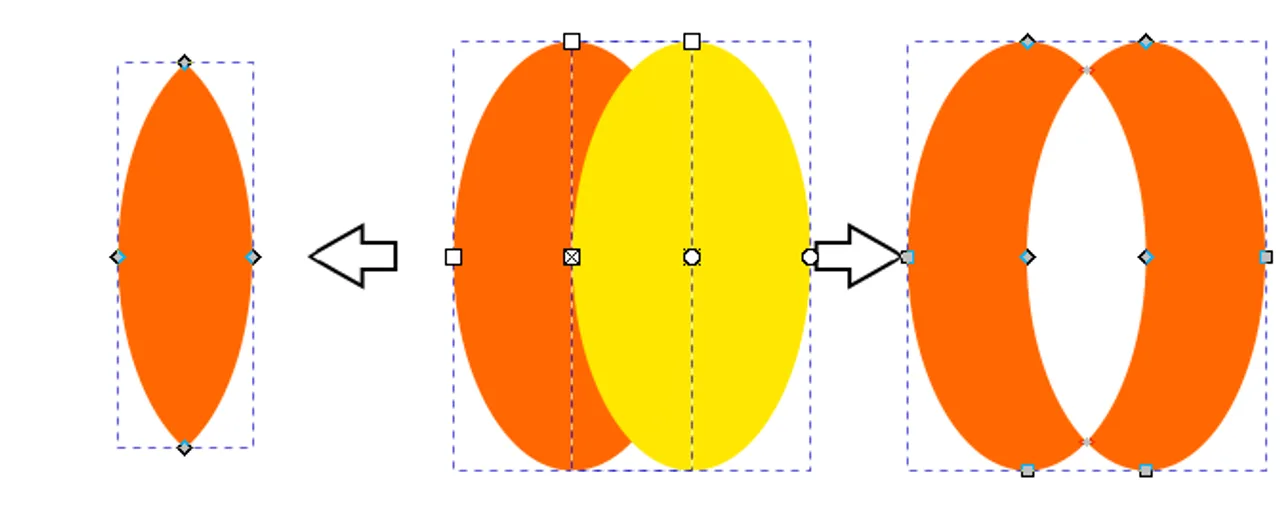
Операции Union, Difference, Intersection и Exclusion работают с геометрией контуров или сначала пытаются преобразовать подходящие объекты в контуры. Объединение сохраняет общий внешний силуэт выбранных областей. Разность вычитает одну область из другой. Пересечение оставляет общую часть. Исключение для двух объектов оставляет неперекрывающиеся области; в общем случае учитываются участки, покрытые нечётным числом контуров.
Порядок наложения важен для направленных операций. В учебном примере прямоугольник поверх силуэта дома превращается в проём двери после Difference. Если перепутать роли верхнего и нижнего объекта, получится другая геометрическая задача. Division разделяет нижний контур верхним, а Cut Path разрезает путь по пересечениям.
Combine действует иначе, чем геометрическое объединение: он сохраняет части и помещает их в один объект с подконтурами. Break Apart выполняет обратное разбиение подконтуров на самостоятельные объекты. Поэтому один объект не обязательно означает одну непрерывную линию. Различие важно и для последующих эффектов: они могут ожидать один путь с несколькими частями, а не набор отдельно выделенных фигур.
| Действие | Что сохраняется | Что меняется |
|---|---|---|
| Object to Path | Внешняя форма в момент преобразования | Фигура становится редактируемым контуром |
| Union | Общая занятая область | Создаётся общий силуэт |
| Combine | Отдельные части контуров | Они входят в один объект |
| Break Apart | Геометрия подконтуров | Они становятся отдельными объектами |
| Live Path Effect | Редактируемая исходная геометрия | Пересчитываемый результат эффекта |
Источник: Inkscape Beginners’ Guide: Boolean Operations, Object to Path и Live Path Effects
Живые эффекты сохраняют исходник внутри преобразования
Live Path Effects позволяют изменять вид контуров и групп без уничтожения исходной геометрии. Эффекты настраиваются в отдельном диалоге, а многие дополнительно имеют ручки на холсте. Их можно складывать в последовательность. Когда исходный путь редактируется, результат цепочки пересчитывается с учётом изменений.
У разных эффектов разные задачи. Corners добавляет управляемое скругление или фаску. Mirror Symmetry отражает рисунок относительно оси. Pattern Along Path размещает и деформирует повторяющийся элемент вдоль пути. Power Stroke позволяет менять ширину в разных местах. Поэтому термин «эффект» здесь не означает обязательно растровый фильтр или размытие: результат может оставаться геометрическим.
Interpolate Sub-Paths работает с частями одного пути, а не с двумя независимыми объектами. Для такого случая исходные контуры предварительно объединяют через Combine. Rotate Copies создаёт радиальную композицию, Tiling организует повторения по правилам раскладки. Последовательность эффектов описывает процесс получения формы. Это отличается от однократной булевой операции, после которой пользователь работает уже с полученной геометрией, а не с автоматически пересчитываемой цепочкой прежних действий.
Обводка не тождественна самому контуру
Контур задаёт геометрический путь, а обводка описывает способ его отображения. В Inkscape она управляется независимо от заливки. Её краска может быть сплошной, градиентной или узорной; ширина задаётся отдельно. Поэтому один и тот же путь способен выглядеть тонкой линией или широкой лентой без изменения положения узлов.
Вкладка стиля обводки управляет соединениями сегментов, формой концов и пунктиром. Соединение влияет на внешний вид углов, а окончания — на края открытой линии. Пунктир имеет собственный сдвиг, который перемещает рисунок штрихов вдоль пути, не передвигая сам объект. При увеличении масштаба линия выглядит толще на экране, поэтому визуальная оценка ширины связана с текущим приближением.
Руководство также различает настройки обводки и настройки всего объекта. Размытие и непрозрачность в описанном интерфейсе относятся к объекту целиком: выбрать их только для обводки тем же регулятором нельзя. Это ещё один уровень модели документа — поверх геометрии и краски. В результате форма пути, локальные ограничения узлов, цепочка живых эффектов и внешний стиль могут изменяться независимо, хотя на холсте представлены одним итоговым рисунком.